
Ich erhalte eine Provision, wenn Sie über die Links auf dieser Seite einkaufen – für Sie entstehen dadurch keine zusätzlichen Kosten. Als Amazon-Partner verdiene ich an qualifizierten Käufen.
Drucken nach Objekt ist ein Bambu Die Studioeinstellung beendet ein Modell auf der Platte, bevor das nächste begonnen wird. Die Einstellung „Ebenenweise“ ist weiterhin standardmäßig aktiviert. Alle Objekte auf der Platte werden gleichzeitig, Schicht für Schicht, aufgebaut.
Ich greife darauf zurück, wenn ich viele Kleinteile habe oder wenn sich die Farben von Teil zu Teil ändern. Sie werden es auch brauchen, wenn Sie lieber ein einzelnes Teil als einen ganzen Teller verlieren möchten.
Platz ist der Kompromiss. Der Werkzeugkopf benötigt Freiraum um die fertigen Teile herum. Zwei Höhenbegrenzungen sind wichtig, und diese variieren je nach Maschine: die Höhe bis zur unteren Portalstange und die Höhe bis zum Deckel (bzw. die maximale Druckhöhe des Druckers). Die Druckplatte kann nicht so dicht bestückt werden wie bei einem schichtweisen Druck.
Hohe Bauteile oder beengte Platzverhältnisse? Dann drucken Sie schichtweise. Dasselbe gilt, wenn ein mehrfarbiges Objekt noch einen Grundriss benötigt. Bambu Studio blockiert in diesem Modus den Turm.
Inhaltsverzeichnis
- Drucken nach Objekt vs. nach Ebene: Was ändert sich?
- Wann sollte man „Drucken nach Objekt“ anstelle von „Drucken nach Ebene“ verwenden?
- Höhen- und Durchfahrtsbeschränkungen für P2S, P1S, A1 und A1 mini
- Wie man das Drucken nach Objekt aktiviert in Bambu Studio
- So ändern Sie die Druckreihenfolge in Bambu Studio
- Objekte mit Abstand anordnen und die automatische Anordnung verwenden
- Drucken nach Objekt mit dem AMS und verschiedenen Farben
- Drucken nach Objekt funktioniert nicht? Häufige Fehler und Lösungen.
- Drucken nach Objekt FAQ
Drucken nach Objekt vs. nach Ebene: Was ändert sich?
Bei einer Druckplatte mit mehreren Objekten werden diese beim objektweisen Drucken nacheinander erstellt. Die Bewegungen zwischen den Modellen verringern sich, wodurch Fadenbildung und Auslaufen in der Regel reduziert werden. Sollte ein Modell fehlschlagen, hat dies normalerweise keine Auswirkungen auf die anderen.
Ein Zusammenstoß kann sich immer noch ausbreiten. Genauso wie eine abgelöste erste Schicht oder ein umgestoßener Nachbar.
Schichthöhe und Wandstärke bleiben unverändert. Auch Ihr Filamentprofil bleibt erhalten. Durch Ändern der Druckreihenfolge werden diese Einstellungen nicht automatisch angepasst.
Wann sollte man „Drucken nach Objekt“ anstelle von „Drucken nach Ebene“ verwenden?
Ich wollte die vom Aufschnittgerät selbst festgelegten Zahlen. Also habe ich eine Platte gebaut in Bambu Studio 2.9.1.70: ein P2S-Profil mit einer 0.4 mm Düse, die Textured PEI Platte, PLA Basic, 0.20 mm Standard und sechs 20 mm Würfel in zwei Dreierreihen.
Dann habe ich es in fünf Teile aufgeteilt. Hier wurde nichts gedruckt. Alle Zahlen sind Schätzwerte des Slicers.
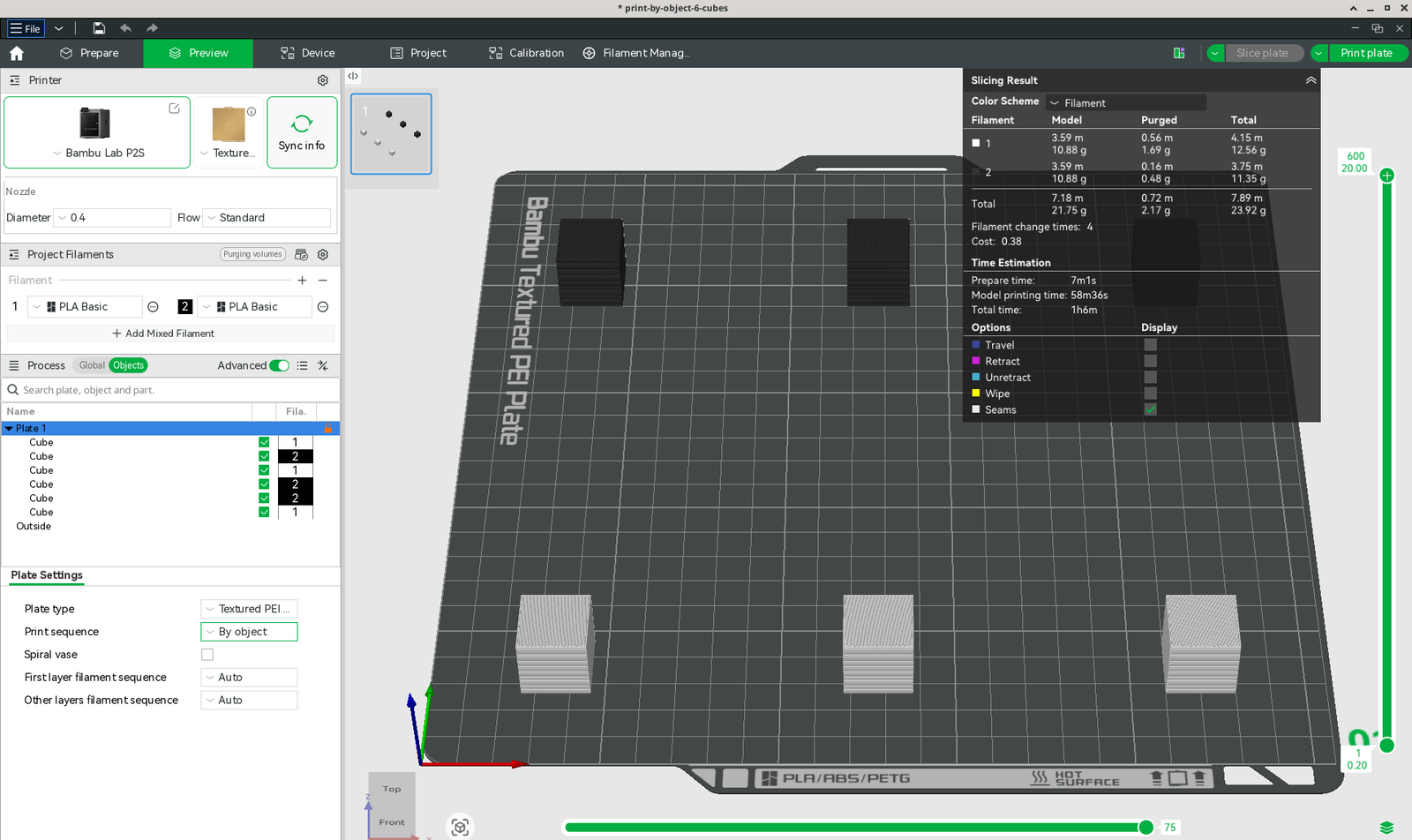
| Teller (Schätzung des Aufschnittgeräts) | Insgesamt benötigte Zeit | Glühfadenänderungen | Bündig und Turm | Gesamtfilament |
|---|---|---|---|---|
| Eine Farbe, Schicht für Schicht | 42m3s | 0 | keine | 21.75 g |
| Eine Farbe, pro Objekt | 59m19s | 0 | keine | 21.75 g |
| Zwei Farben, in Schichten | 3h33m | 100 | 54.18 g Spülung, 5.13 g Turm | 81.06 g |
| Zwei Farben, nach Objekt | 1h6m | 4 | 2.17 g Spülung, kein Turm | 23.92 g |
| Zwei Farben, nach Objekt, zuerst Weiß. | 1h1m | 1 | 0.24 g Spülung, kein Turm | 21.99 g |
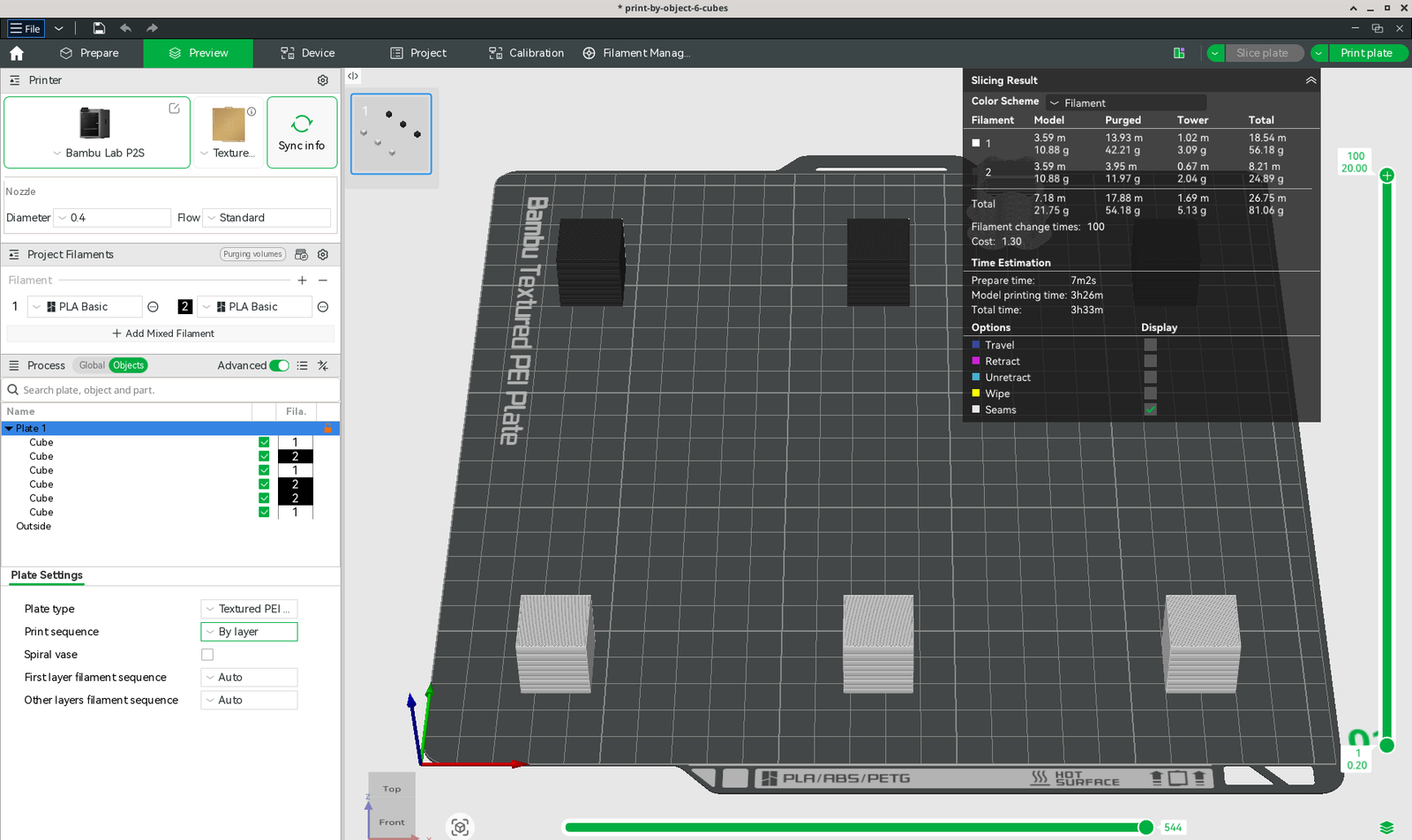
Zuerst eine Farbe. Das Ergebnis war langsamer. Gleiches Gewicht von 21.75 g, etwa 17 Minuten länger.
Bei einer einfachen, einfarbigen Charge wechsle ich die Würfel also nicht aus Geschwindigkeitsgründen. Ich wechsle sie, damit ein fehlerhafter Würfel nicht den Rest der Platte mitreißt.
Zwei Farben spiegeln das Bild. Schicht für Schicht befinden sich beide Farben auf jeder Schicht. Daher tauscht der Werkzeugkopf bei jeder einzelnen Schicht das Filament aus. Das sind 100 Wechsel.
Objektbezogen wird ein ganzer Würfel bearbeitet, bevor die nächste Farbe erreicht wird. Vier Farbwechsel.
Der Spülvorgang ergab einen Rückgang von 54.18 g auf 2.17 g. Der 5.13 g schwere Primärturm war verschwunden.
Der Gesamtfilamentverbrauch sank von 81.06 g auf 23.92 g. Die benötigte Zeit reduzierte sich von 3 Stunden 33 Minuten auf 1 Stunde 6 Minuten.
Schau dir die Reihenfolge an Bambu Das Studio wählte jedoch: Weiß, Schwarz, Weiß, Schwarz, Schwarz, Weiß. Also gruppierte ich die Farben und schnitt sie erneut, zuerst die weißen Würfel.
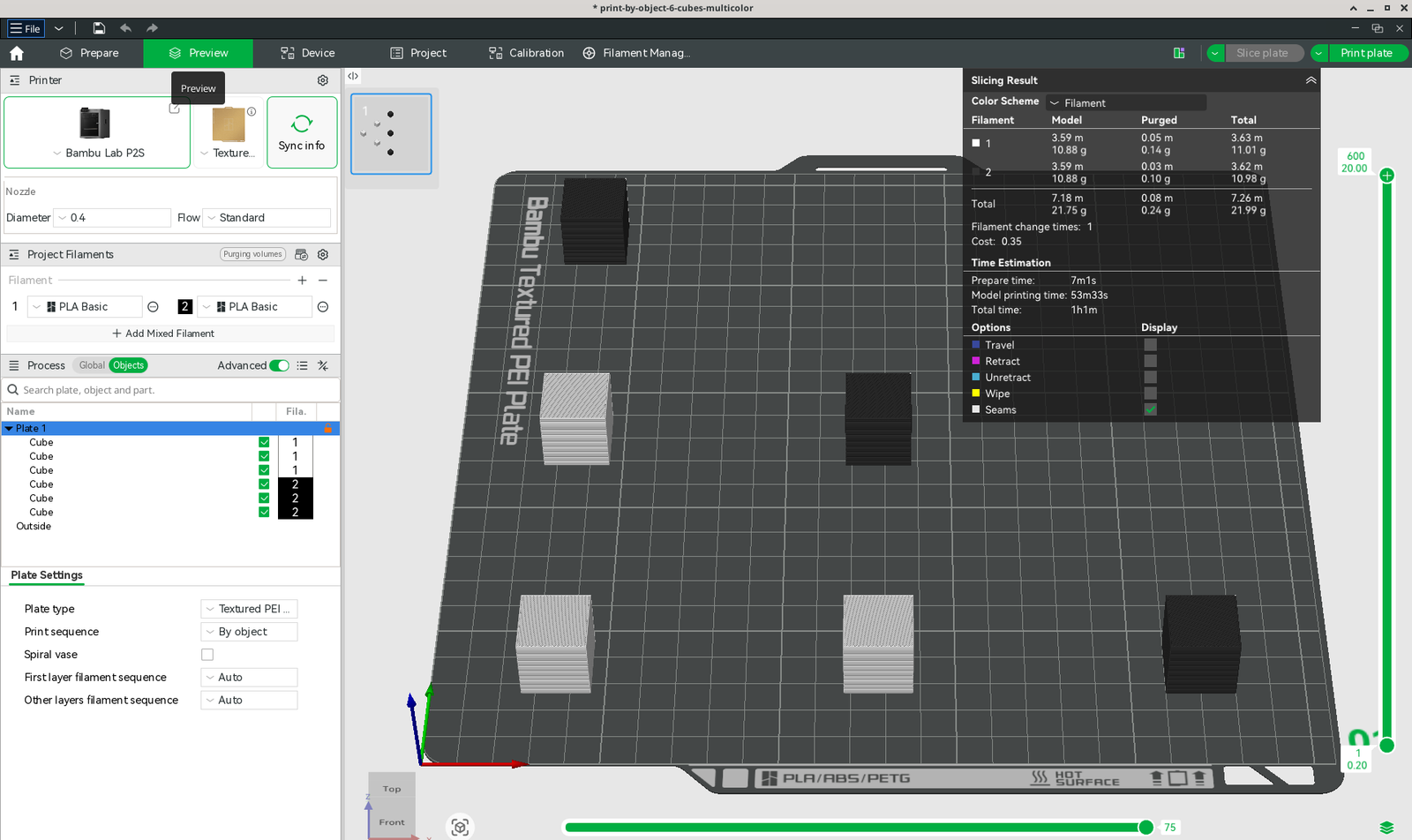
Eine Änderung. Die Spülmenge sank auf 0.24 g, die Gesamtmenge auf 21.99 g, die Garzeit auf 1 Stunde 1 Minute. Das ist die Schätzung des Schneideautomaten für diesen Teller; Ihr Teller wird woanders landen. Sortieren Sie jedoch nach Farbe, verschwinden die meisten Abweichungen.
Wo es sich lohnt: bei Kleinserien, Teilen mit unterschiedlichen Farben und bei langwierigen Projekten, bei denen ein Fehler schwerwiegende Folgen hätte. Wo das Schichtverfahren weiterhin die bessere Wahl ist: bei hohen Teilen, großen Teilen, die durch den zusätzlichen Abstand viel Material auf der Platte aufnehmen, und bei einzelnen mehrfarbigen Objekten, die einen Grundierturm benötigen, um ihre Oberflächen sauber zu halten.
Höhen- und Durchfahrtsbeschränkungen für P2S, P1S, A1 und A1 mini
Jede Druckereinstellung hat ihre eigenen Grenzen. Öffnen Sie die Druckereinstellungen, aktivieren Sie „Erweitert“ und suchen Sie unter „Basisinformationen“ nach der Gruppe „Extruderabstand“. Die Druckhöhe finden Sie im selben Tab unter „Druckbereich“.
Hier ist, was die Standard-0.4-mm-Voreinstellungen anzeigen in Bambu Studio 2.9.1.70. Alle Werte sind in mm.
| Drucker (0.4 mm Voreinstellung) | Max. Radius | Höhe bis zur Stange | Höhe bis zum Deckel | Druckbare Höhe |
|---|---|---|---|---|
| P2S | 72 | 32.5 | 141.5 | 256 |
| P1S | 68 | 34 | 90 | 250 |
| A1 | 73 | 25 | 256 | 256 |
| A1 Mini | 73 | 25 | 180 | 180 |
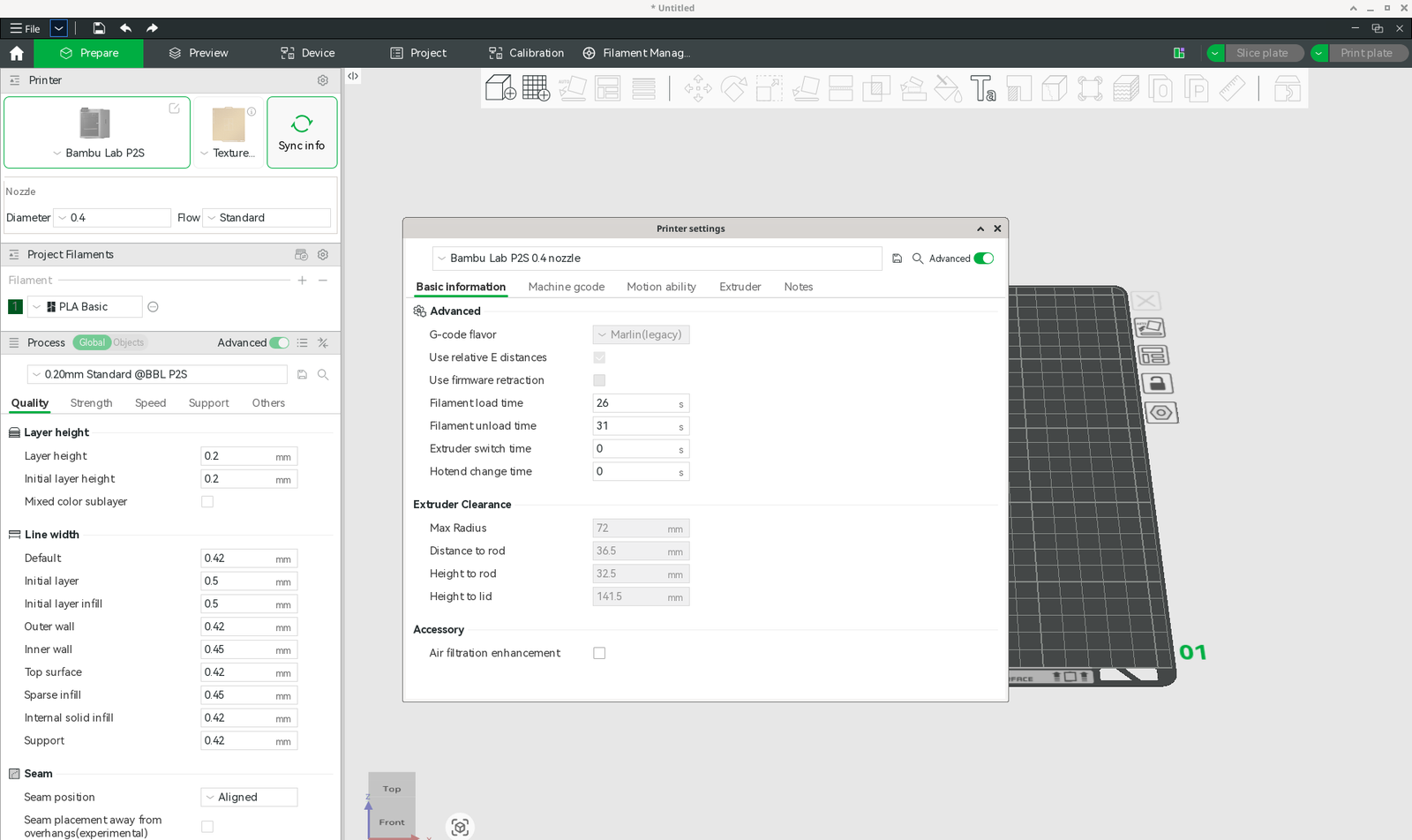
Die gleiche Gruppe gibt außerdem an: Abstand zur Stange: 36.5 mm beim P2S, 33 mm beim P1S und 56.5 mm bei beiden A1-Modellen. BambuDie Seite zum Drucken nach Objekten erklärt das nicht. Deshalb rate ich nicht.
Der Abstand zwischen Rute und Köder ist entscheidend. Bei der A1 und A1 Mini beträgt er 25 mm, also etwa einen Zoll.
Höhere Modelle müssen entweder in ihrer Druckbahn als letzte gedruckt werden oder eine eigene Bahn erhalten. Die Modelle P2S und P1S bieten mit 32.5 bzw. 34 mm etwas mehr Platz. Wie viel wiegen die beiden? Mein P2S vs P1S Vergleich deckt den Rest ab, und die Bambu Lab P2S-Testbericht Die neuere Version geht tiefer ins Detail.
Die P1S-Voreinstellung begrenzt die druckbare Höhe auf 250 mm, etwas unter dem Bauraum von 256 mm. Das ist beabsichtigt. Bambu Studio sperrt den Werkzeugkopf bei den P1- und X1-Maschinen in einigen Bereichen für Vorgänge wie Schneiden und Z-Hop aus (Beschränkungen des Druckvolumens).
Bei einer A1-Platte kann das letzte Teil die vollen 256 mm nutzen. Alles davor liegt noch innerhalb der Stangenbegrenzung, daher erfordert eine hohe Losgröße etwas Planung.
Wie man das Drucken nach Objekt aktiviert in Bambu Studio
Die Screenshots stammen von Bambu Studio 2.9.1.70 unter Linux, daher sieht der Fensterrahmen unter Windows oder einem Mac etwas anders aus.
Schalten Sie es für das gesamte Projekt ein.
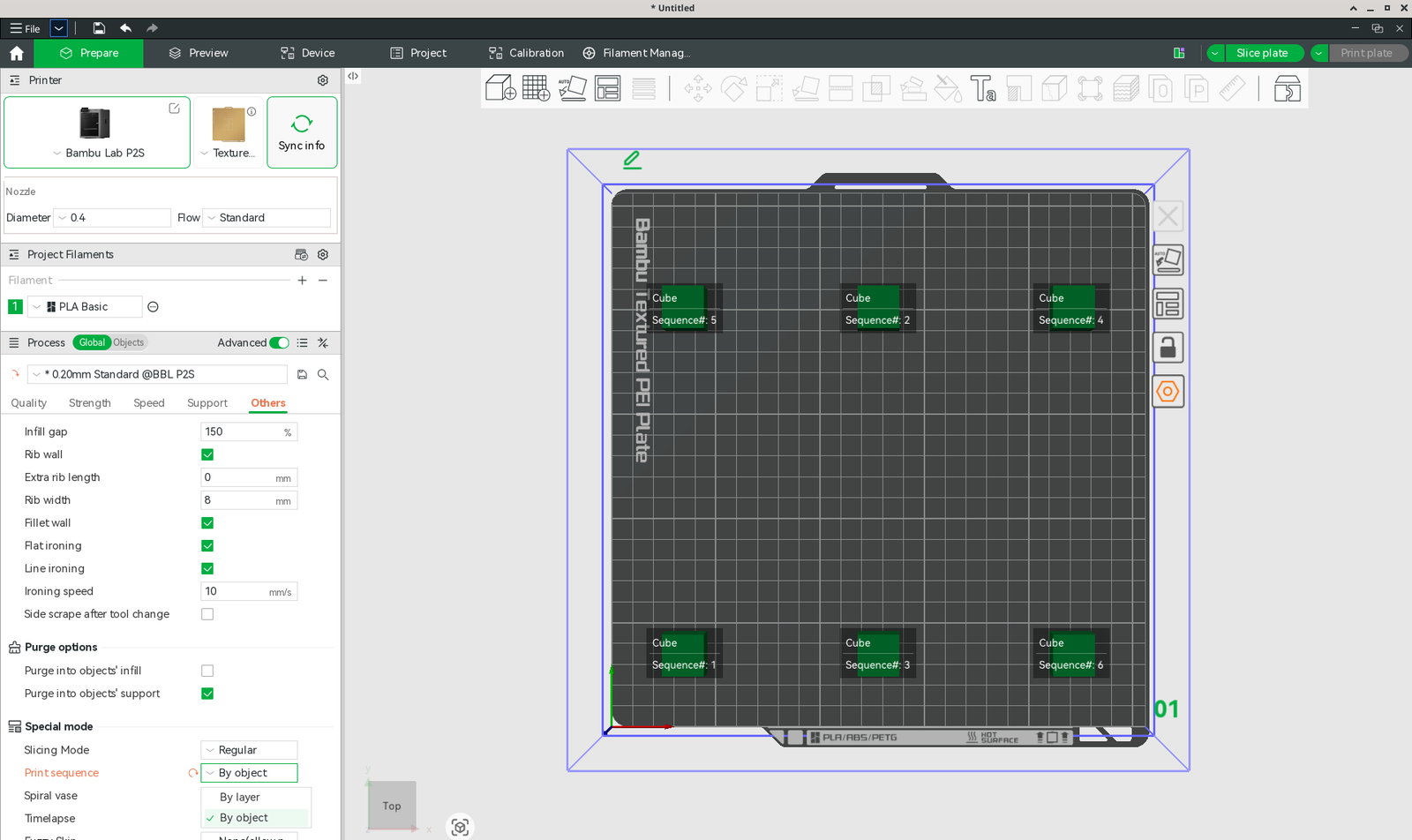
Klicken Sie im Prozessfenster auf „Global“ und öffnen Sie dann die Registerkarte „Sonstige“. Scrollen Sie nach unten zu „Spezialmodus“ und stellen Sie die Druckreihenfolge auf „Nach Objekt“ ein.
Schalten Sie es nur für einen Teller ein.
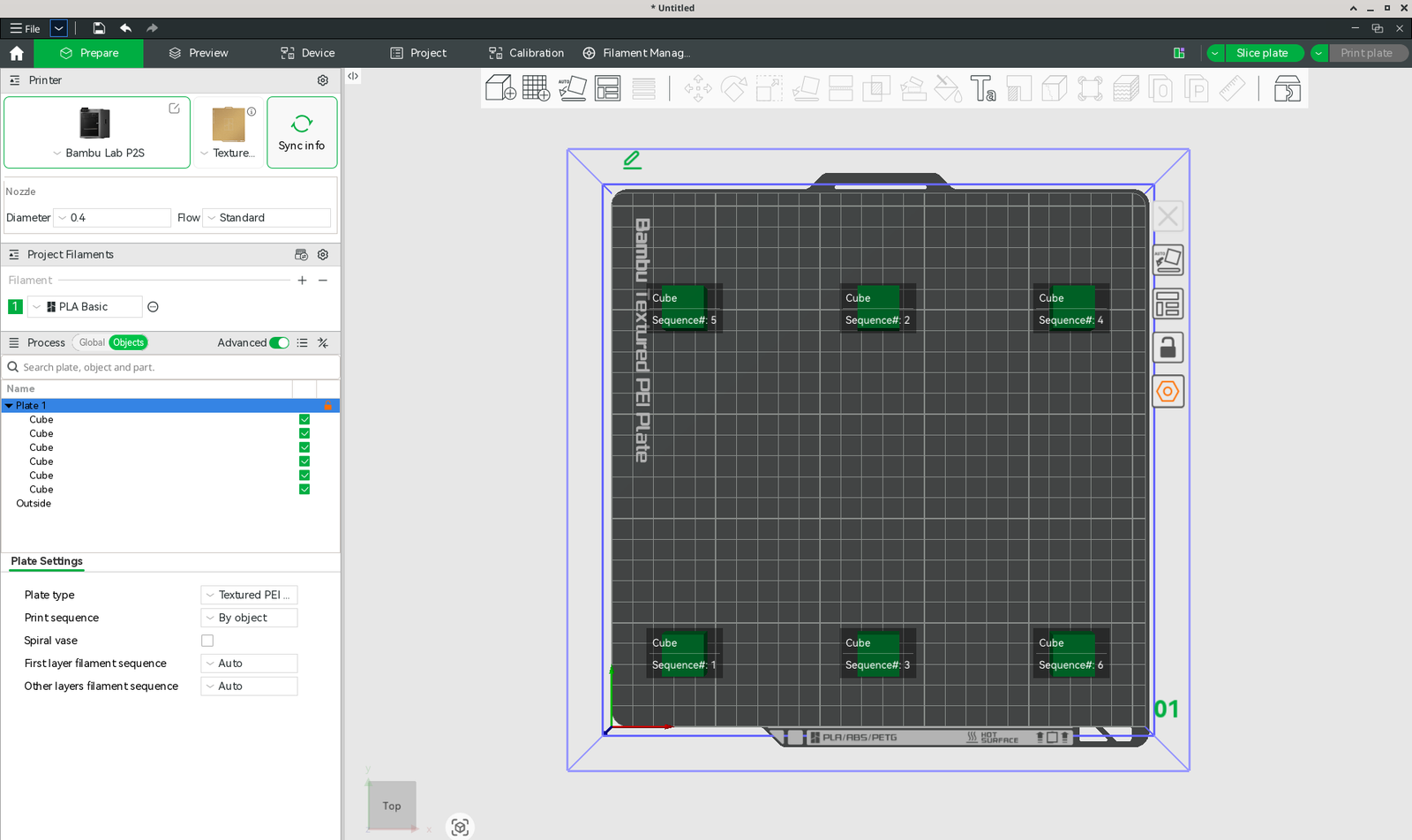
Klicken Sie oben in der Objektliste auf den Plattennamen (Platte 1). Darunter öffnet sich das Menü „Platteneinstellungen“ mit eigener Druckreihenfolge. Sie haben zwei Optionen: „Nach Ebene“ und „Nach Objekt“. Dies ist besonders praktisch, wenn eine Platte hohe und die nächste niedrige Teile enthält.
So ändern Sie die Druckreihenfolge in Bambu Studio
Jedes Objekt erhält eine Sequenznummer auf dem Schild. Keine Beschriftungen? Aktivieren Sie sie unter Ansicht > Beschriftungen nach Objekt anzeigen.
Die Objekte werden in der Reihenfolge der Objektliste von oben nach unten ausgegeben. Bambu Studio verwendet diese Reihenfolge auch für die Kollisionsprüfung beim Schneiden, sodass eine fehlgeschlagene Prüfung manchmal schon durch einfaches Ändern der Reihenfolge behoben werden kann.
Das Ändern war für mich der kniffligste Teil. Bambu In Studio 2.9.1 bewirkte das Ziehen von Zeilen in der Liste keine Bewegung, und auch das Klicken auf die Beschriftungen hatte keinen Effekt.
So hat es funktioniert: Klicken Sie mit der rechten Maustaste auf „Teller 1“ in der Objektliste und wählen Sie „Anordnen“. In meinem Farbtest wurde die Liste neu gruppiert: Weiß, Weiß, Weiß, Schwarz, Schwarz, Schwarz. Außerdem werden die Würfel auf dem Teller verschoben. Überprüfen Sie daher anschließend das Layout und die Beschriftungen.
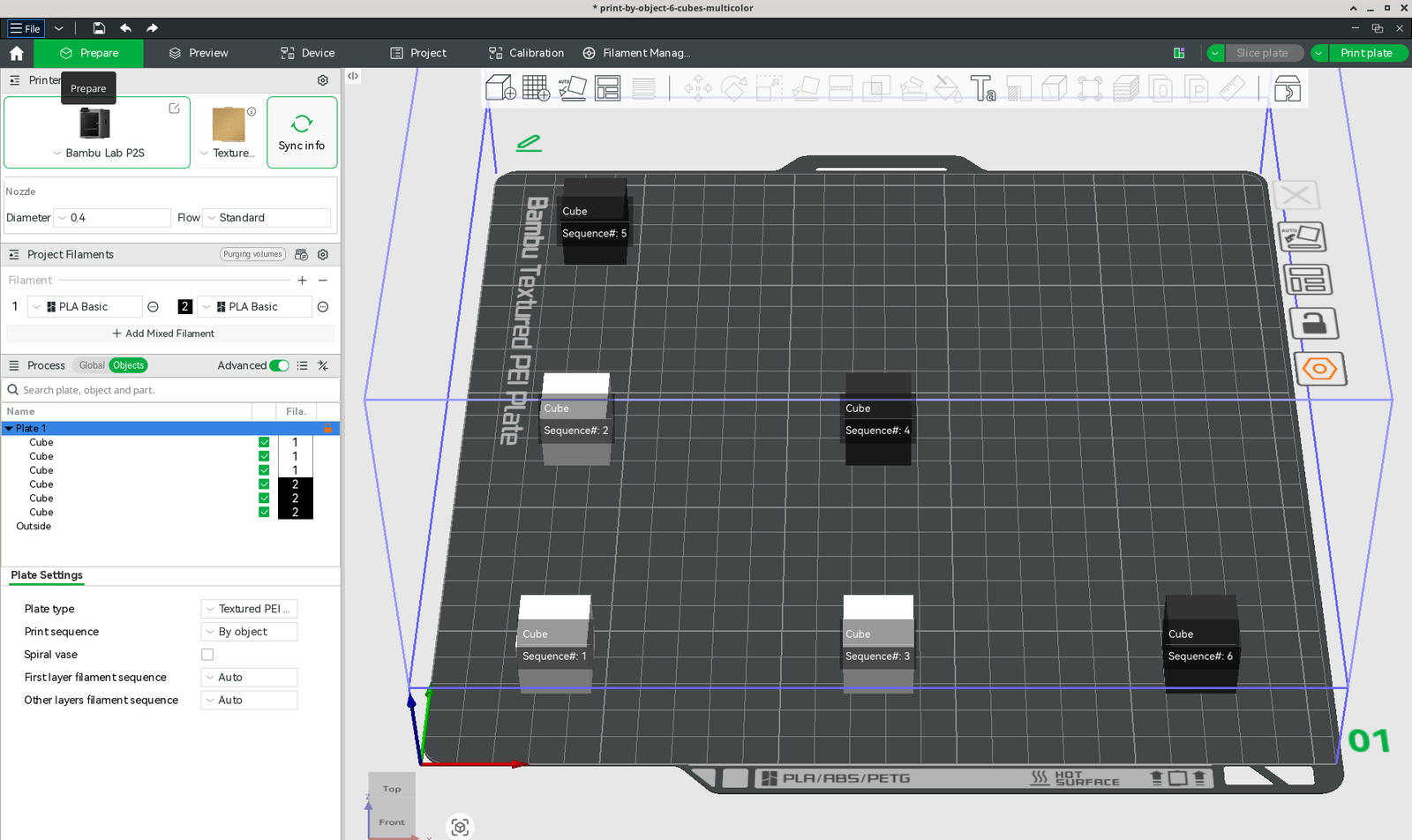
Objekte mit Abstand anordnen und die automatische Anordnung verwenden
Die Düse ist winzig, aber der gesamte Werkzeugkopf muss die fertigen Teile freigeben. Bambu Studio benötigt einen größeren XY-Abstand als den Freiradius um den Werkzeugkopf. Wenn Sie ein Objekt ziehen, erscheint ein Kreis mit dem halben Radius.
Bei der P2S-Voreinstellung beträgt der Abstand zwischen den Teilen 72 mm, sodass jeder Kreis 36 mm nach außen reicht. Überlappen sich die Kreise? Verschieben Sie die Teile.
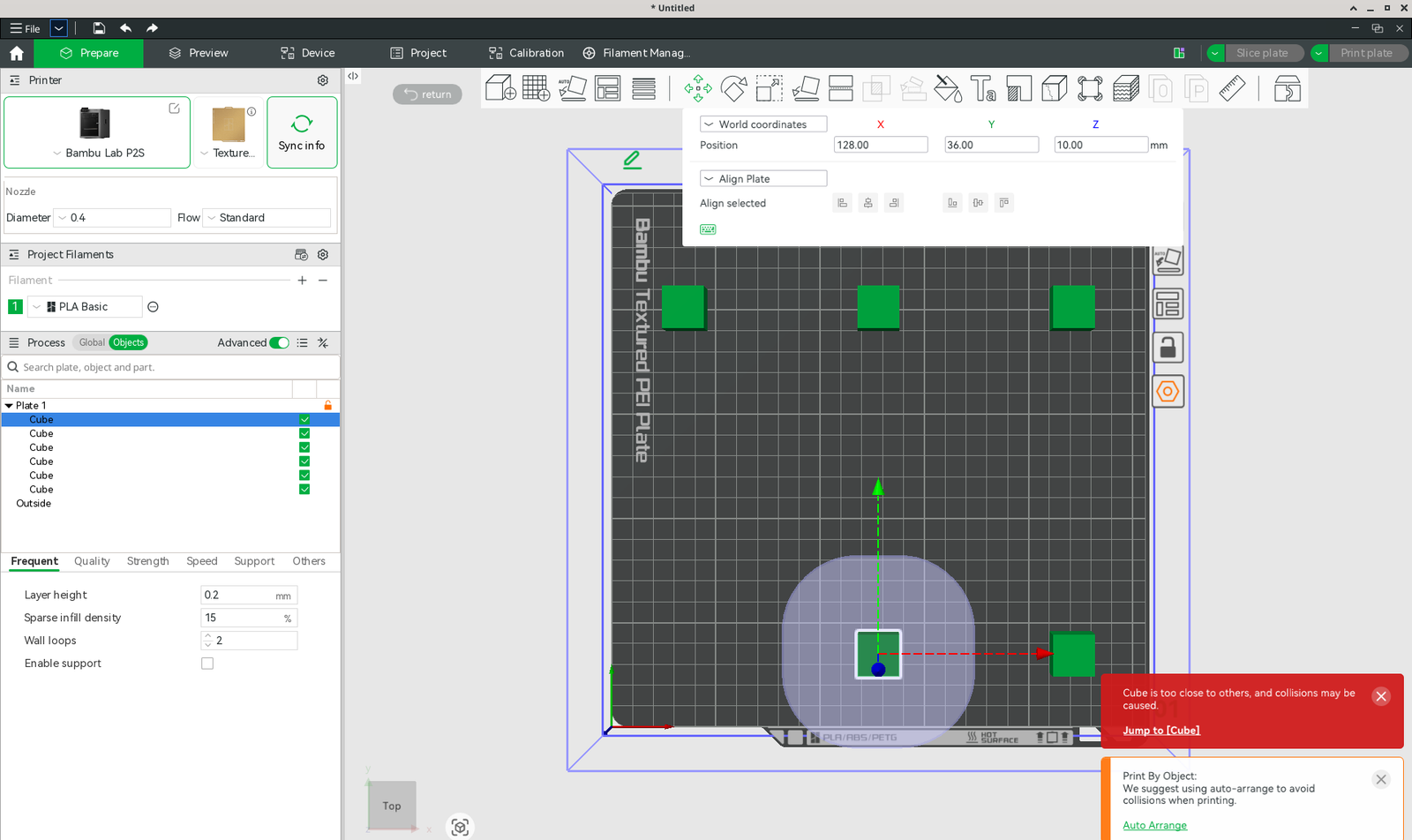
Beim Wechsel des Modus wird unten rechts die Option „Automatisch anordnen“ vorgeschlagen. Probieren Sie diese zunächst aus. Überprüfen Sie anschließend die Kreise und die Reihenfolge selbst.
Die Höhe wird in Y-Richtung von vorne nach hinten auf der Druckplatte gemessen. Wenn sich zwei Objekte denselben Bereich teilen, muss das zuerst platzierte Objekt unterhalb des Wertes für die Höhe bis zum Druckstab bleiben. Platziert man sie nebeneinander ohne Überlappung in Y-Richtung oder druckt man ein Objekt als letztes in dieser Gruppe, kann es bis zum Wert für die Höhe bis zum Deckel oder der maximalen Druckhöhe reichen, je nachdem, welcher Wert in der Voreinstellung verwendet wird. Das letzte Objekt auf der gesamten Druckplatte muss lediglich unterhalb der maximalen Druckhöhe bleiben.
Platzieren Sie also den höchsten Teil als letzten in der Objektliste.
Ab Version 2.5.3 kann jedes Objekt einen eigenen Rand haben. Wenn Sie diese Option aktivieren, lassen Sie zusätzlichen Randabstand über die Begrenzung hinaus, damit der Rand nicht bereits fertiggestellte Teile überschneidet.
Verringern Sie die Toleranzwerte nicht, nur um mehr Teile auf die Platte zu bekommen. Der Werkzeugkopf oder die Kabel könnten ein fertiges Teil beschädigen.
Drucken nach Objekt mit dem AMS und verschiedenen Farben
Die Filamentzuweisung funktioniert wie gewohnt. Sie wählen weiterhin für jedes Objekt in der Liste ein Filament aus.
Der Hauptturm ist das, was sich verändert. Bambu Studio kann im Objektmodus keinen Turm erstellen, da dieser nur nach oben, entsprechend der Platte, wachsen kann. Das Merkwürdige ist das Kontrollkästchen.
In Version 2.9.1.70 ist der Prime-Turm nach Auswahl von „Nach Objekt“ weiterhin markiert. Er ist auch nicht ausgegraut. Führt man den Slice trotzdem durch, fehlt der Turm sowohl in der Vorschau als auch in der Slice-Zusammenfassung.
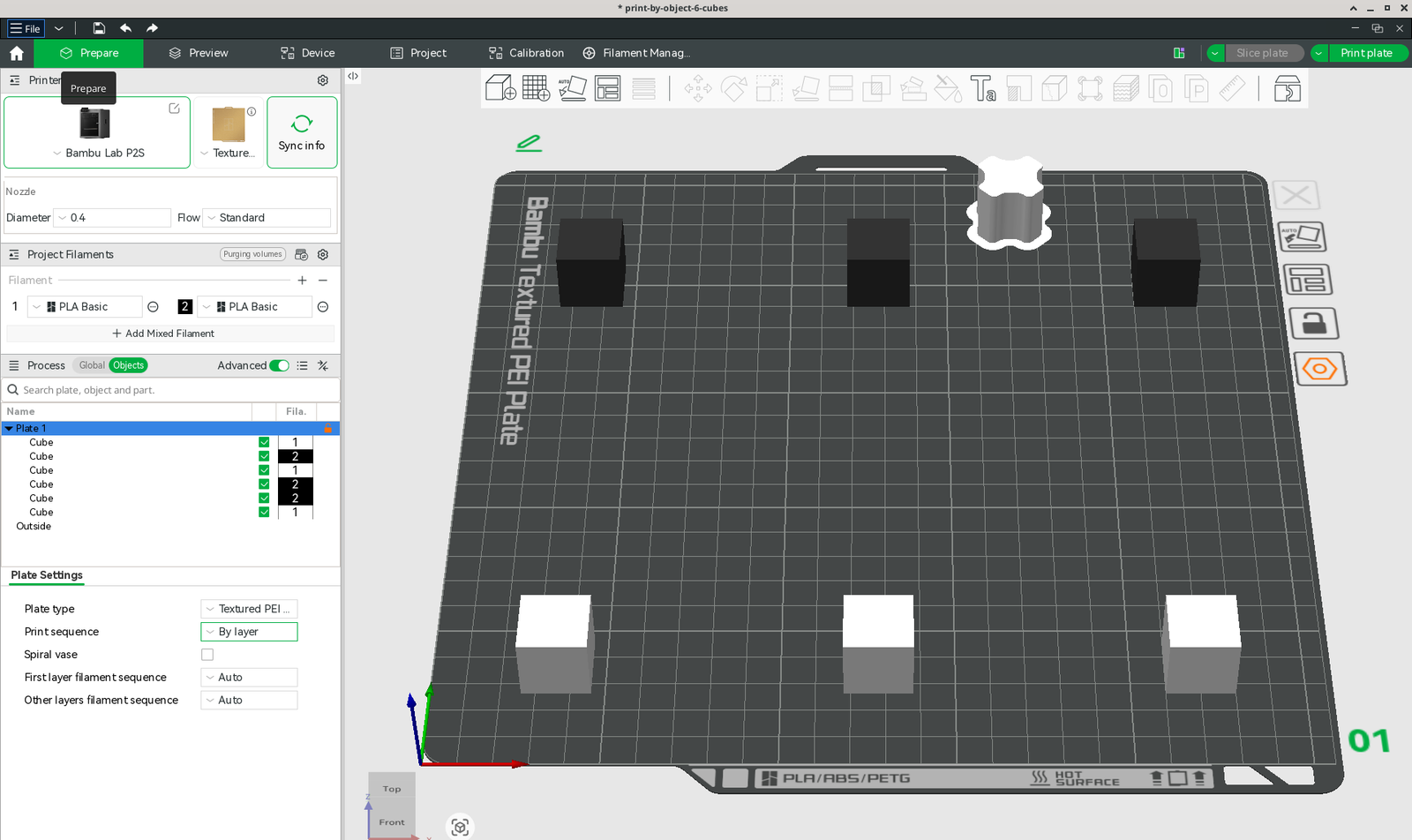
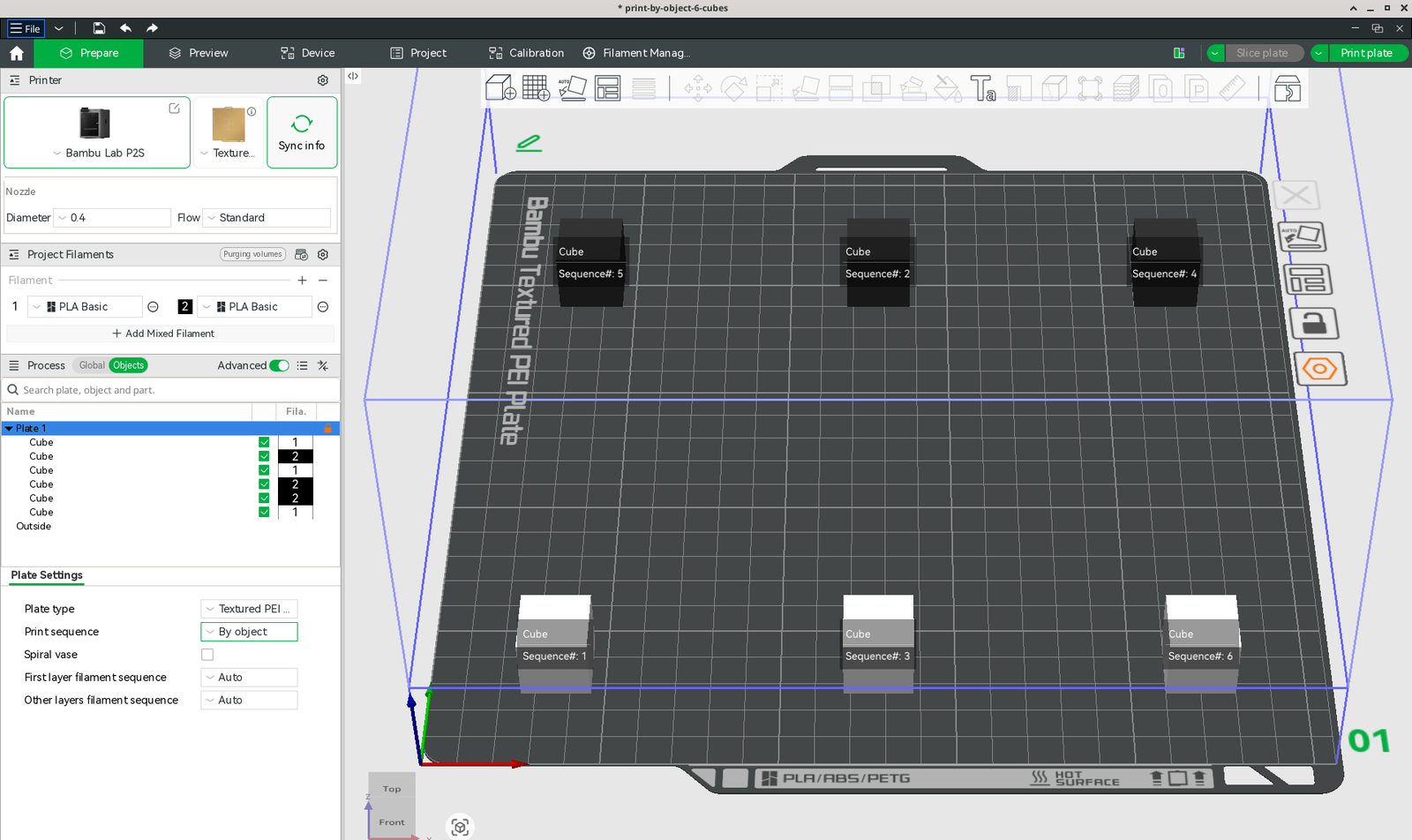
Das hat einen Folgeeffekt. Die Funktion „In Objektunterstützung bereinigen“ funktioniert nur, wenn der Hauptturm aktiviert ist. Da hier kein Turm aktiv ist, ist von dieser Einstellung keine große Wirkung zu erwarten. Überprüfen Sie die Spalte „Bereinigt“ nach dem Schneiden.
Wie die Oberflächen aussehen, kann ich Ihnen noch nicht sagen. Ohne Turmstruktur können die ersten Schichten nach einem Farbwechsel noch etwas von der alten Farbe aufweisen. Der objektbezogene Rand aus Version 2.5.3 soll einen Teil des anfänglichen unsauberen Extrusionsmaterials auffangen. Da ich keine gedruckten Teile habe, um dies zu beurteilen, kann ich dazu noch keine Aussage treffen.
Auch die verbleibenden Spülflüssigkeiten fallen in den Abfall. Sollte die Menge zu groß werden, finden Sie hier Informationen zur Entsorgung der AMS-Spülflüssigkeit.
Drucken nach Objekt funktioniert nicht? Häufige Fehler und Lösungen.
„Der Würfel ist zu nah an anderen Teilen, wodurch Kollisionen entstehen können.“ Verschieben Sie die Teile, bis sich die Freikreise nicht mehr überlappen. Sie können optisch in Ordnung sein und trotzdem zu Problemen führen. Der Radius muss den gesamten Werkzeugkopf freigeben.
Bei einer Höhenkollision muss oft nur die Druckreihenfolge angepasst werden. Verschieben Sie das höhere Teil ans Ende oder ändern Sie das Layout so, dass die Teile keine gemeinsame Vorder- und Rückseite mehr haben. Das erste Objekt eines überlappenden Paares muss unterhalb der Höhenbegrenzung für die Stange bleiben. Sobald ein Teil das letzte ist, ist die maximal zulässige Druckhöhe festgelegt.
Fehlen Sequenzbezeichnungen? Sie befinden sich im Menü „Ansicht“, wie oben beschrieben. Ältere Hilfeseiten verwenden noch eine veraltete Tastenkombination, daher ist das Menü die sicherere Wahl. Dort können Sie die Bezeichnungen auch wieder ausblenden.
Der Hauptturm verschwindet, sobald Sie auf „Objektweises Drucken“ umschalten, selbst wenn das entsprechende Kontrollkästchen noch aktiviert ist. Das ist so zu erwarten.
Wenn ein Teil während des Druckvorgangs ausfällt, läuft der Druckvorgang in der Regel weiter. Nicht immer. Ein zweites Objekt, das nicht haftet, ist oft auf eine verschmutzte Druckplatte oder ein Problem mit der ersten Schicht zurückzuführen. Bei einem P2S sollten Sie mit meinen Tipps zur Behebung von Haftungsproblemen der ersten Schicht beginnen.
Verwenden Sie einen Strom Bambu Studio-Version. Ältere Versionen wiesen in diesem Modus Fehler bei der Kollisionserkennung und beim Filamentwechsel auf, die in späteren Updates bereits behoben wurden.
Bevor Sie mit dem Slicen beginnen, lesen Sie die Abstandsangaben Ihres Druckers und platzieren Sie das höchste Objekt am Ende der Sequenz. Betrachten Sie anschließend die Vorschau. Wenn der Pfad eng aussieht, ist er es auch. Korrigieren Sie zuerst das Layout.
Drucken nach Objekt FAQ
Spart die Funktion „Drucken nach Objekt“ Filament bei einem Bambu Drucker?
Auf einer einfarbigen Platte vielleicht gar nicht. Meine Sechs-Würfel-P2S-Platte zeigte 21.75 g im Druck, sowohl objekt- als auch schichtweise. Auf einer zweifarbigen Platte, Bambu Im Studio wurde das Gewicht des Objekts auf 23.92 g und das der Schicht auf 81.06 g geschätzt, wobei fast alles auf die bündige Oberfläche und den Turm entfiel. Vertrauen Sie den Werten, die Ihr eigener Schnitt liefert.
Wie hoch kann man Objekte auf einem Drucker drucken? Bambu A1 oder A1 mini?
Sowohl beim A1 als auch beim A1 mini ist die Höhe für Stangen auf 25 mm festgelegt. Daher müssen frühere Teile, die sich die gleiche Tiefe wie spätere Teile teilen, unterhalb dieses Wertes bleiben. Das fertige Objekt erhält die volle druckbare Höhe von 256 mm beim A1 und 180 mm beim A1 mini. Drucken Sie das höhere Teil zuletzt oder platzieren Sie es so, dass sich sein Y-Bereich nicht mit den vorherigen Teilen überschneidet. Falls Sie noch unentschlossen sind, ob sich der A1 mini für Anfänger lohnt, erfahren Sie hier, ob er für Einsteiger geeignet ist.
Kann ich print by object in verwenden? Bambu Studio mit dem AMS?
Ja, Sie können weiterhin Filamente pro Objekt zuweisen. Sie können in diesem Modus nur keinen Primärturm erhalten.
Warum ist mein Hauptturm verschwunden, als ich auf „Nach Objekt“ umgeschaltet habe?
Bambu Studio kann das in diesem Modus nicht erstellen. Der Turm muss sich in einer Z-Richtung mit der gesamten Platte erheben. Das Kontrollkästchen kann weiterhin aktiviert sein. Der Ausschnitt wird keinen Turm enthalten.
Ist „Drucken nach Objekt“ dasselbe wie „sequenzielles Drucken“ in anderen Slicern?
Gleiche Idee. Andere Namen, andere Freigaberegeln. Dieser Artikel folgt. Bambu Studioregeln.