
Ich erhalte eine Provision, wenn Sie über die Links auf dieser Seite einkaufen – für Sie entstehen dadurch keine zusätzlichen Kosten. Als Amazon-Partner verdiene ich an qualifizierten Käufen.
Inhaltsverzeichnis
Falls dies Ihr erster 3D-Drucker ist , sollten Sie einen Moment innehalten.
Du bist nicht zu spät. Du bist nicht im Rückstand. Und du musst auch noch nicht alles wissen.
Die meisten Anfänger öffnen die Schachtel mit einer einfachen Hoffnung:
„Ich will einfach nur, dass es funktioniert. Ich will nichts kaputt machen.“
Genau dafür ist dieser Leitfaden gedacht.
In diesem Handbuch werde ich Sie durch die erste Einrichtung und erster Druck auf die SparkX i7Schritt für Schritt. Ohne Fachjargon. Ohne Rätselraten. Einfach die richtige Reihenfolge. Erstmal vergleichen? Dann vergleichen Sie den i7 mit jedes andere Creality hier.
Wenn Sie diese Anleitung durchgearbeitet haben, sollten Sie Folgendes können:
- Den Drucker richtig einschalten
- Laden Sie PLA-Filament ohne Schleifen oder Klicken
- Führen Sie Automatische Nivellierung mit Zuversicht
- Starten Sie den integrierten Testdruck.
- Erzähle es – innerhalb 30 Sekunden—unabhängig davon, ob Ihre erste Schicht gut ist oder nicht
Bevor wir uns mit Menüs oder Schaltflächen beschäftigen, sollten wir sicherstellen, dass Sie die richtigen Grundlagen vorbereitet haben.
Das dauert etwa 30 Sekunden und beugt den meisten Anfängerproblemen vor.

Was benötige ich, bevor ich mit der Einrichtung des SparkX i7 beginne?
Man braucht nicht viel. Aber wenn man diese Grundlagen auslässt, kann der erste Druck aus banalen Gründen fehlschlagen – zum Beispiel, weil der Drucker wackelt oder das Druckbett staubig ist.
Folgendes müssen Sie vorbereiten:
- A stabiler Tisch (kein Wackeln)
- PLA-Filament (am besten für einen Erstdruck geeignet)
- Ein normaler Steckdose
- Ein bisschen Platz um den Drucker herum (Das Bett bewegt sich vor und zurück)
- (Optional, aber hilfreich) Papierhandtuch + Reinigungsalkohol zum Abwischen des Bettes
Das ist es.



Warum zuerst die PLA?
PLA ist das einfachste Filament für Einsteiger. Es schmilzt gut und haftet in der Regel gut. Wenn man gleich am ersten Tag mit härteren Materialien beginnt, könnte man meinen, der Drucker sei defekt, dabei liegt es nur am Material.
Das könnte Sie auch interessieren
Wo soll ich den Drucker aufstellen?
Stellen Sie es auf einen ebenen und stabilen Untergrund. Wenn der Tisch wackelt, kann der Ausdruck unsauber aussehen – selbst wenn die Maschine in Ordnung ist.
Ein kurzer Sicherheitshinweis vor dem Auspacken: Düse und Druckbett können heiß werden.
Halten Sie Ihre Finger von den beweglichen Teilen fern, solange der Drucker eingeschaltet ist.
Okay – jetzt öffnen wir die Schachtel richtig, damit du später nicht stecken bleibst.
Was ist im Lieferumfang des SparkX i7 enthalten?
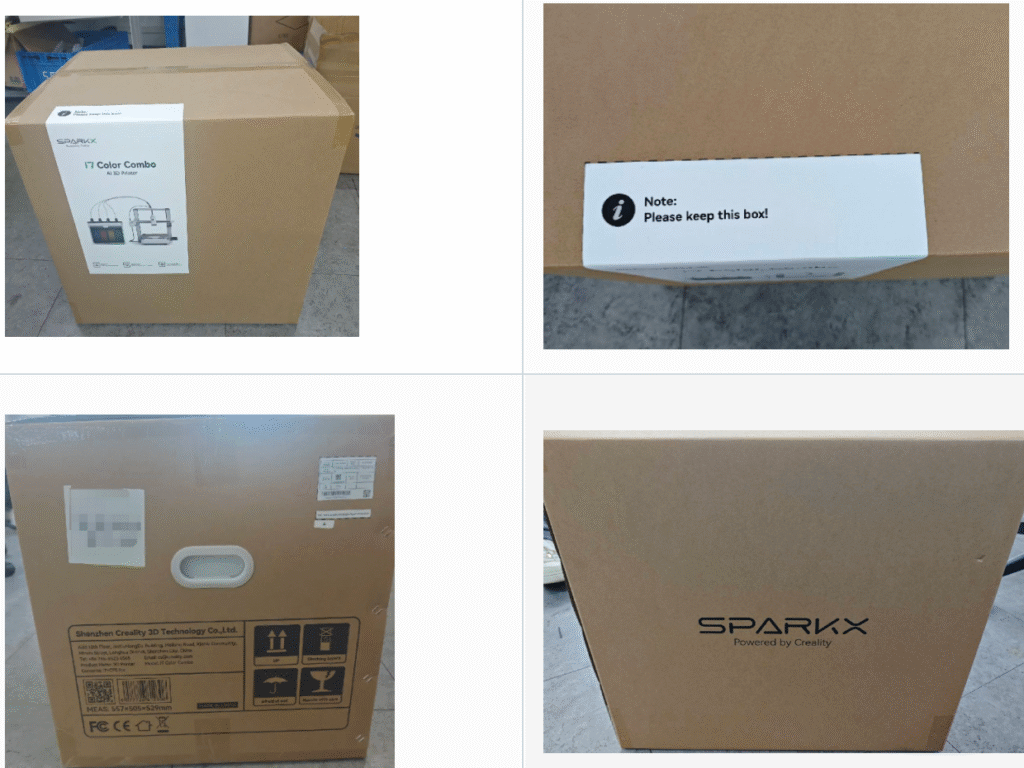
Dieser Teil sieht einfach aus, aber genau hier schaffen sich viele Anfänger versehentlich selbst Probleme.
Der Drucker lässt sich möglicherweise einschalten, selbst wenn noch etwas im Inneren verriegelt ist – aber er funktioniert nicht richtig. Dann fühlt er sich defekt an, obwohl er es nicht ist.
Also, geh es langsam an. Du machst es nur einmal.
Schritt 1: Stellen Sie den Drucker auf, aber schalten Sie ihn noch nicht ein.
- Stelle den Drucker auf deinen Tisch
- Schließ es noch nicht an.
- Werfen Sie einen Blick in den Rahmen.
Du prüfst nur – keine Knöpfe, keine Menüs.
Schritt 2: Entfernen Sie alle Verpackungs- und Versandsicherungen
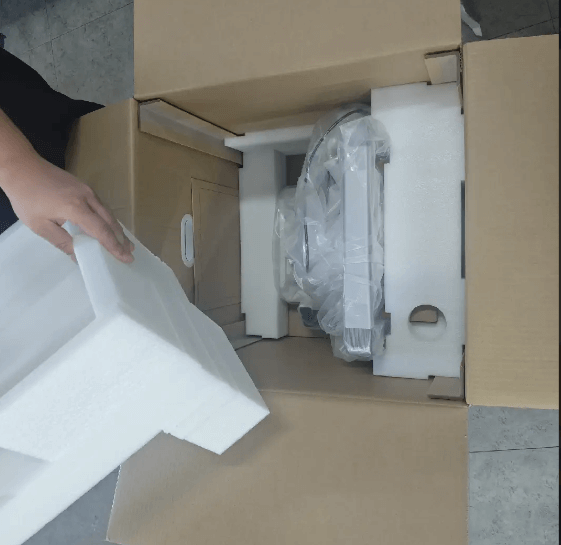
Suchen Sie im Inneren des Druckers nach allem, was eindeutig nicht dauerhaft dort hingehört:
- Schaumstoffblöcke
- Klebeband
- Kabelbinder
- Pappstücke
- Die X-Achsen-Transportsicherungshalterung (Dieses kann man leicht übersehen)
Dieses Schloss dient lediglich dazu, zu verhindern, dass sich die Gegenstände während des Transports bewegen.
Wenn Sie es eingeschaltet lassen, kann der Drucker nicht so funktionieren, wie er sollte.
✅ Das solltest du dir ansehen:
- Der Druckkopfbereich ist frei.
- Der Schlafbereich ist frei.
- Nichts berührt die Schienen oder Förderbänder.
Wenn etwas festzusitzen scheint, versuchen Sie nicht, es mit Gewalt zu lösen. Gehen Sie zurück und prüfen Sie es noch einmal – fast immer versteckt sich irgendwo noch ein letztes Stück Schaumstoff.
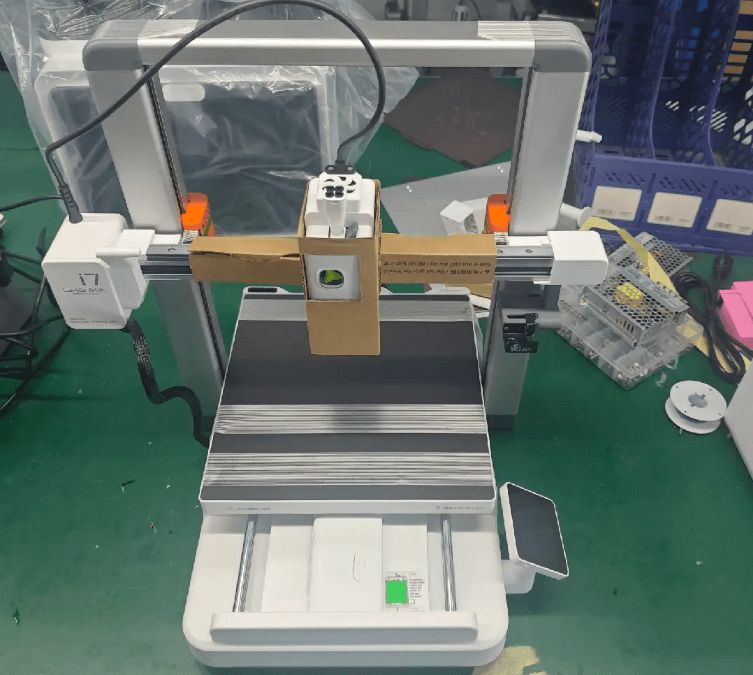
Schritt 3: Kurzer „Was ist in der Box“-Check
Ihre Verpackung kann je nach Region oder Charge etwas anders aussehen, aber die meisten SparkX i7-Verpackungen enthalten Folgendes:
- Das SparkX i7 Drucker
- A Stromkabel
- Plug-and-Play-Betrieb Werkzeuge oder Zubehör (wie enthalten)
- A Schnellstartkarte oder QR-Code
- Manchmal ein kleines Probenfilament oder Ersatzteile

Sollte etwas beschädigt aussehen, machen Sie jetzt ein Foto. Sie werden es wahrscheinlich nicht brauchen – aber falls Sie sich jemals an den Support wenden, spart es Zeit.
Schritt 4: Eine letzte Überprüfung vor dem Einschalten
Bevor Sie fortfahren, führen Sie diesen einfachen Test durch:
- Schieben Sie das Bett vorsichtig an eine kleine Summe (keine Gewalt)
- Hier wird nicht die Kraft getestet – sondern nur die Bewegungsfreiheit.
✅ Sie sollten Folgendes spüren: eine gleichmäßige Bewegung, keinen harten Anschlag, kein kratzendes Geräusch.
Falls es sich nicht reibungslos bewegen lässt, halten Sie an und suchen Sie erneut nach Verpackungsmaterial oder einem Transportverschluss.
Sobald alles frei ist, können Sie den Drucker einschalten.
Wie richte ich SparkX i7 zum ersten Mal ein?
Jetzt können Sie es anschließen.
In diesem Moment werden manche Anfänger nervös, weil sich der Drucker bewegt und Geräusche macht. Das ist normal. Es handelt sich lediglich um einen ersten Funktionstest.
Beim ersten Einschalten führt der SparkX i7 möglicherweise einen Selbsttest/eine Kalibrierung durch. Dies kann dauern
ca. 10 Minuten
Bevor Sie beginnen, vergewissern Sie sich, dass die Druckplatte flach aufliegt und sauber ist.
Während der Selbstprüfung können Bewegung, Vibration und Geräusche normal sein.
Schalten Sie das Gerät während des Selbsttests möglichst nicht aus, es sei denn, auf dem Bildschirm wird ein Fehler angezeigt.
Schritt 1: Einschalten
- Schließen Sie das Netzkabel an.
- Schalten Sie den Drucker ein.
- Folgen Sie den Anweisungen auf dem Bildschirm (Sprache, Grundeinrichtung).
✅ Sie sollten Folgendes sehen: einen Startbildschirm, dann einen einfachen Einrichtungsablauf.
Schritt 2: Lassen Sie den Drucker den Selbsttest durchführen (unterbrechen Sie ihn nicht).
Beim ersten Einschalten führt der SparkX i7 möglicherweise eine Selbstprüfungs-/Kalibrierungsroutine durch . Dies kann etwa 10 Minuten dauern.
Während dieser Zeit kann der Drucker Folgendes tun:
- Die Achsen in die Ausgangsposition bringen (bewegen, um ihre „Nullposition“ zu finden)
- das Bett und den Werkzeugkopf bewegen
- Pause, dann wieder bewegen
✅ Sie sollten sehen: Die Routine wird fehlerfrei abgeschlossen.
Was Sie NICHT tun sollten:
- Schieben Sie die Teile nicht von Hand, während sie sich bewegen.
- Schalten Sie es nicht während der Überprüfung aus, es sei denn, Sie sehen einen eindeutigen Fehler.
- Keine Sorge, falls es kurzzeitig pausiert – Pausen sind normal.
Wenn der Selbsttest abgeschlossen ist, können Sie mit dem nächsten Schritt fortfahren: dem Laden des PLA-Filaments.
Und ich will ehrlich sein – genau hier passieren die meisten Fehler am ersten Tag. Nicht, weil der Drucker schlecht ist, sondern weil die Leute in Eile sind und ein kleines Detail übersehen.


Wie lade ich PLA-Filament in den SparkX i7 ein (damit der erste Druck auch gelingt)?
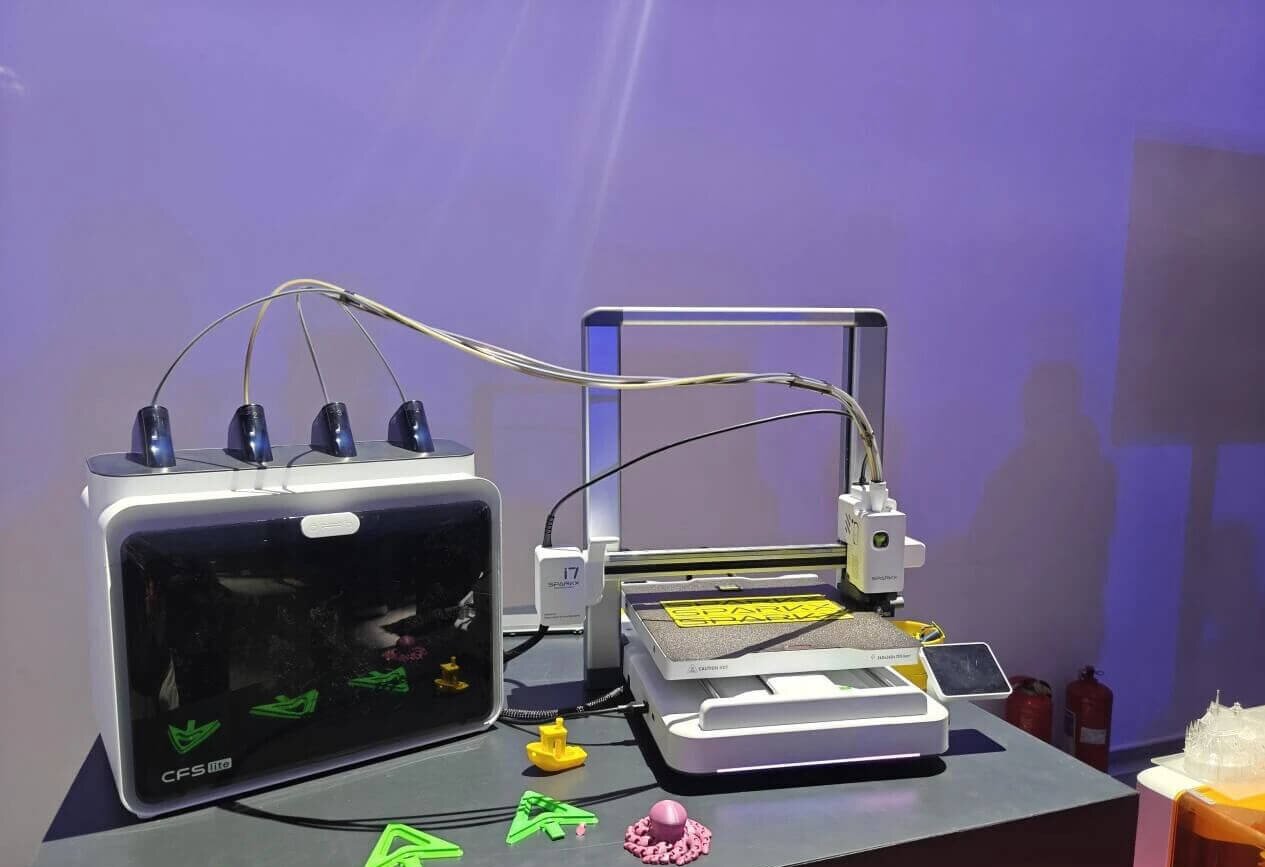
Dieser Teil ist wichtig, da SparkX i7 auf zwei verschiedene Arten verwendet werden kann :
- Spulenhalter + PTFE-Schlauch (Einzelspule)
- CFS Lite (die Mehrspulenbox)
Wählen Sie den unten stehenden Pfad aus und folgen Sie ausschließlich diesem.
Wenn Sie das verwenden Spulenhalter + PTFE-Schlauch (Einzelspule)
Dies ist die im i7-Handbuch beschriebene Grundkonfiguration:
- Den Spulenhalter zusammenbauen.
- Schließen Sie den PTFE-Schlauch an. zwischen dem Spulenhalter und jeder Werkzeugkopf-Filamentverteileranschluss.
- Klemmen Sie das Toolhead-Datenkabel und den PTFE-Schlauch in die PTFE-Schlauchnabe ein. Überspringen Sie diesen Schritt nicht.
- Setzen Sie Ihre PLA-Spule auf die Halterung, dann Führen Sie das Filament durch den PTFE-Schlauch in den Werkzeugkopf ein..
✅ Sie sollten spüren: Das Filament lässt sich leicht einführen (ohne Widerstand).
Wenn es frühzeitig stoppt, nicht mit Gewalt – ziehen Sie es wieder heraus und versuchen Sie es erneut.

Wenn Sie mit CFS Lite (die Mehrspulenbox)
Wenn Sie das CFS Lite-Paket erworben haben, ist der Ladevorgang einfacher:
- Führen Sie das Filament in den/die/das ein. CFS Lite-Zuführungsanschluss - es automatisches Laden.
- Falls nötig, gehen Sie zu Glühfaden Seite und Filamentinformationen bearbeiten.
- CrealityDas RFID-Filament kann automatisch ausgelesen werden.
- Bei Filamenten von Drittanbietern müssen Sie möglicherweise Folgendes einstellen: Typ und Farbe auf dem Druckerbildschirm.
✅ Sie sollten Folgendes beachten: Wenn Sie das Filament vorsichtig hineinschieben, werden Sie eine Zugkraft spüren und der CFS beginnt von selbst zu laden.


Wie starte ich den ersten Druckvorgang aus der integrierten Datei? (Die sicherste Methode)
Bevor Sie auf „Drucken“ tippen, führen Sie bitte zuerst eine kurze Überprüfung durch:
- Stellen Sie sicher, dass die Die Druckplatte liegt flach auf. auf dem Bett
- Stellen Sie sicher, dass es sauber und frei von Teilen (keine losen Kunststoffteile, kein Staub)
Starten Sie nun den Druckvorgang:
- Auf dem Startseite tippen Sie auf Druckdatei
- Wählen Sie das Testmodell (oder eine beliebige Datei, die Sie drucken möchten) aus.
- Zylinderkopfschrauben Der Druck
- Wenn Sie eine Option sehen, die heißt Druckkalibrierung, Es ist Es wird empfohlen, es einzuschalten. für den ersten Druck
Warten Sie dann, bis der Drucker fertig ist.
Lassen Sie das Druckbett nach Abschluss des Druckvorgangs vollständig abkühlen, bevor Sie versuchen, das Modell zu entnehmen.
Woran erkenne ich, ob meine erste Schicht gut ist?
Wenn Sie einen Druckvorgang starten, sollten Sie nicht sofort weggehen.
Beobachten Sie, wie die ersten Linien auf der Platte erscheinen. Diese kurze Überprüfung spart die meiste Zeit.
So sieht „gut“ aus:
- Die Linien sehen glätten
- Sie gucken leicht gedrückt (nicht rund wie Spaghetti)
- Sie Stab und rutschen Sie nicht herum
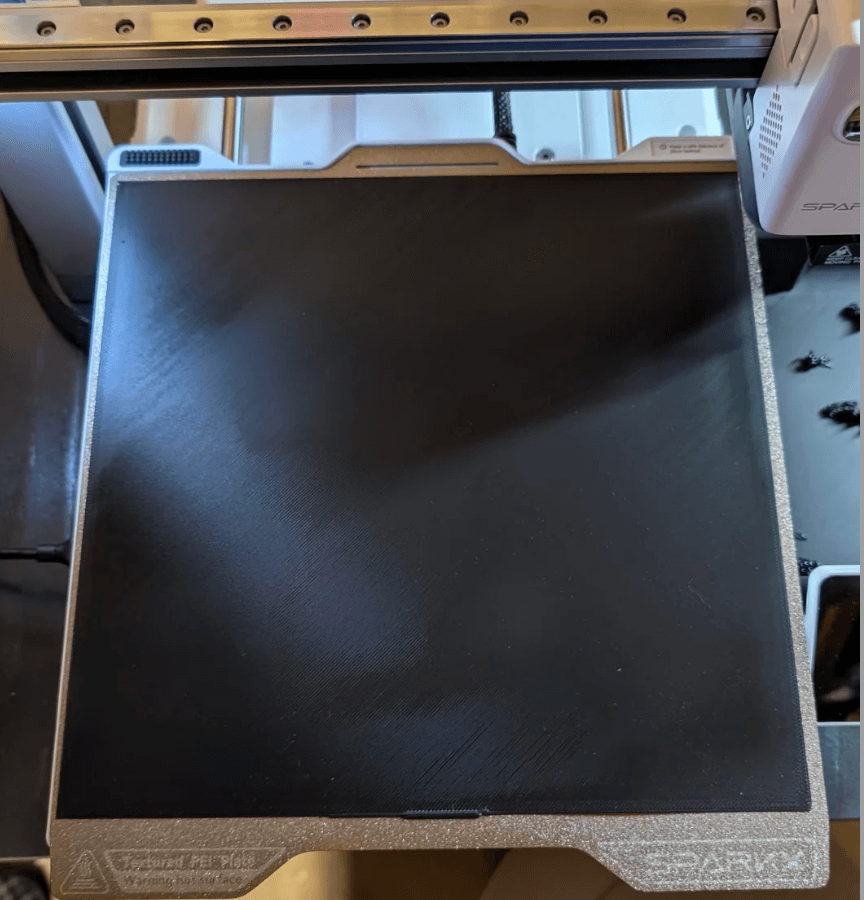
Und hier sind die zwei häufigsten „nicht guten“ Looks:
Wenn die Linien rund aussehen und kaum haften…
Das bedeutet in der Regel, dass die Düse zu weit von der Platte entfernt ist.
Oftmals sind Lücken zu sehen, oder die Linien lassen sich leicht abwischen.
Wenn die Düse schleift oder die Linien zerdrückt aussehen…
Das bedeutet in der Regel, dass die Düse zu nah ist.
Möglicherweise hören Sie ein leichtes Kratzgeräusch oder sehen raue, rissig aussehende Linien.
Wenn die erste Schicht schlecht aussieht, ist der beste Anfängerschritt ganz einfach:
Beenden Sie den Vorgang frühzeitig und führen Sie die Kalibrierung des Druckers erneut durch.
Der SparkX i7 ist so konzipiert, dass er viele dieser Vorgänge automatisch erledigt (einschließlich Bettnivellierung und Düsenhöheneinstellung), insbesondere während der Kalibrierungsschritte und zu Beginn des Druckvorgangs. Die Bedienungsanleitung empfiehlt, die Druckkalibrierung beim Start eines Drucks zu aktivieren.
Bevor Sie es erneut versuchen, tun Sie bitte auch Folgendes (es ist sehr wichtig):
- Stellen Sie sicher, dass die Druckplatte flach und sauber, ohne dass Teile daran kleben
Sie denken jetzt wahrscheinlich: „Wenn die Nivellierung automatisch erfolgt… muss ich dann überhaupt noch den Z-Offset einstellen?“
Beantworten wir das auf die Anfängerart – direkt und einfach.
Muss ich den Z-Offset nach der automatischen Nivellierung noch anpassen?
In den meisten Fällen: nein.
Beim SparkX i7 ist der Drucker so konstruiert, dass er dank seines Kalibrierungssystems und automatischer Routinen sogar die Bettnivellierung und den Düsen-Z-Offset selbstständig durchführen kann.
Wenn Ihre erste Einstellungsebene also fehlerhaft aussieht, sollten Sie nicht gleich in die tieferen Einstellungen einsteigen.
Führen Sie die folgenden Schritte in dieser Reihenfolge aus:
- Stellen Sie sicher, dass die Druckplatte flach und sauber ist.
- Starten Sie den Druckvorgang erneut mit Druckkalibrierung aktiviert
- Schauen Sie sich die erste Schicht erneut 30 Sekunden lang an.
Wenn das Problem danach immer noch besteht, dann ist es an der Zeit, den Schnellreparatur-Bereich zu nutzen (denn die Ursache ist in der Regel etwas Einfaches, wie z. B. Überlastung, Trümmer oder eine übersehene Überprüfung).
Was ist die schnellste Lösung, wenn etwas schiefgeht? (6 Anfängeraufgaben)
Ich werde diesen Abschnitt strikt „manuell-sicher“ gestalten : Es handelt sich um Schnellchecks, die direkt in den Anleitungen für SparkX i7 / CFS Lite unterstützt werden (damit Sie nicht nach zufälligen Tipps suchen).
1) „Mein Druckvorgang startet nicht“ (oder er startet, wartet dann aber einfach).
Tun Sie dies zuerst:
- Beginnen Sie erneut auf dem offiziellen Weg: Startseite → Druckdatei → Modell auswählen → Drucken.
- Wenn Sie es sehen, „Druckkalibrierung“ aktivieren für den ersten Druck.
Warum das hilfreich ist: Die Anleitung empfiehlt ausdrücklich die Druckkalibrierung beim Druckstart.
2) „Die erste Schicht sieht schlecht aus.“
Stürze dich noch nicht in komplexe Einstellungen. Befolge die beiden in den Anleitungen genannten Schritte:
- Stellen Sie sicher, dass die Die Druckplatte wird flach hingelegt und ein frei von Schmutz (keine Schnipsel darauf).
- Nachdruck mit Druckkalibrierung aktiviert.
Das ist die sicherste erste Lösung, da sie der offiziellen Checkliste und Empfehlung vor dem Druck entspricht.

3) „Ich verwende CFS Lite, aber beim Filament wird ein Fragezeichen angezeigt / die Informationen scheinen falsch zu sein.“
Das ist normal, wenn der Drucker die Filamentdetails noch nicht hat.
- Gehen Sie zur Glühfaden Seite
- Zylinderkopfschrauben Bearbeiten
- Stelle den Marke / Farbe / Typ / Name und dann Schichtannahme
Bei Verwendung von RFID-Filament kann CFS Lite die Filamentinformationen automatisch erkennen; bei Nicht-RFID-Filamenten müssen Sie diese manuell einstellen.
4) „CFS Lite funktioniert nicht reibungslos“ (oder Sie befürchten, es falsch eingerichtet zu haben)
Überprüfen Sie die beiden „Nicht überspringen“-Einrichtungspunkte:
- PTFE-Schläuche: Stellen Sie sicher, dass sie vollständig eingefügt im CFS Lite und im Werkzeugkopf-Hub.
- Toolhead-Datenkabel: Stellen Sie sicher, dass es wird in die Rohrnabe eingeklipst (Überspringen Sie diesen Schritt nicht, um Schaden zu vermeiden).
Setzen Sie das Filament anschließend wieder in den Zuführungsanschluss des CFS Lite ein – es sollte automatisch geladen werden.
5) „Mein Drucker stößt ständig gegen Dinge / Ich habe Angst, dass er etwas umstößt.“
- Verlassen genug Platz um den Drucker herum, um eine Kollision mit der Bewegung des Heizbetts zu vermeiden.
Wenn sich das Druckbett nicht frei bewegen lässt, halten Sie an und positionieren Sie den Drucker neu, bevor Sie fortfahren.
6) „Wie kann ich den Fingerabdruck sicher entfernen?“
Nicht sofort abhebeln.
- Nach dem Drucken Lassen Sie das Druckbett vollständig abkühlen vor dem Entfernen des Modells.
Dies stammt direkt aus der Anleitung „Drucken starten“.
Das könnte Sie auch interessieren
Was soll ich nach meinem ersten erfolgreichen Druckvorgang tun?
Super – sobald man einen sauberen Ausdruck hat, ist man quasi „dabei“.
Hier ist die nächste Vorgehensweise, in einer einfachen Reihenfolge, die Sie vor Schwierigkeiten bewahrt.
1) Lassen Sie das Druckbett abkühlen, dann entfernen Sie den Ausdruck (lassen Sie sich Zeit).
- Warten Sie, bis sich das Bett anfühlt cool (oder annähernd Raumtemperatur).
- Dann entfernen Sie das Modell langsam.
Warum? Heißer Kunststoff ist weicher, und zu schnelles Arbeiten kann den Druck verbiegen oder die Platte belasten.
2) Überprüfen Sie den Teller 10 Sekunden lang auf Sauberkeit.
- Achten Sie auf eventuell an der Oberfläche haftende kleine Kunststoffpartikel.
- Falls Sie Krümel oder Staub entdecken, wischen Sie diese vor dem nächsten Druckvorgang ab.
Ein sauberer Teller bedeutet weniger Momente, in denen man sich fragt: „Warum klebt das nicht?“
3) Drucken Sie noch eine kleine PLA-Datei, bevor Sie irgendetwas ändern.
Bevor Sie erweiterte Einstellungen vornehmen oder komplizierte Modelle ausprobieren:
- Drucken Sie ein zweites kleines PLA-Modell (eine weitere integrierte Datei ist perfekt).
Das zeigt Ihnen, dass der Drucker zuverlässig ist und nicht nur einmal Glück hatte.
4) Wenn Sie CFS Lite verwenden, beschriften Sie Ihr Filament (damit Sie später nicht durcheinanderkommen).
- Stellen Sie sicher, dass jede Spule deutlich gekennzeichnet ist (PLA / Farbe).
- Wenn Ihr Bildschirm die Möglichkeit bietet, Filamentinformationen (Typ/Farbe) einzustellen, tun Sie dies jetzt, damit zukünftige Drucke einfacher zu verwalten sind.
FAQ
1) Wie lange dauert die Ersteinrichtung des SparkX i7?
Die meisten Arbeitsschritte sind schnell erledigt, der erste Selbsttest beim Einschalten kann jedoch etwa 10 Minuten dauern . Bitte lassen Sie ihn vollständig durchlaufen. Es ist normal, dass sich der Drucker währenddessen bewegt und kurzzeitig pausiert.
2) Muss ich den SparkX i7 direkt nach dem Auspacken zusammenbauen?
Es handelt sich nicht um einen kompletten Aufbau, aber bei einigen Chargen sind noch ein paar kurze Installationsschritte nötig (z. B. das Platzieren der Druckplatte, das Festziehen einiger Teile oder das Anschließen eines Kabels). Der wichtigste Schritt ist das Entfernen der Transportsicherungen (insbesondere der X-Achsen-Verriegelung ).
3) Welches Filament sollte ich für meinen ersten Druck verwenden?
Verwenden Sie PLA . Es ist am einfachsten für den ersten Druck und haftet in der Regel besser und verursacht weniger Überraschungen. Heben Sie TPU/ABS für später auf.
4) Was bewirkt die automatische Niveauregulierung – und was bewirkt sie NICHT?
Die automatische Nivellierung überprüft das Druckbett und hilft dem Drucker, kleine Unebenheiten auszugleichen.
Das garantiert aber nicht auf magische Weise jedes Mal eine perfekte erste Schicht . Sie sollten daher zu Beginn des Druckvorgangs weiterhin 30 Sekunden lang die erste Schicht überprüfen .
5) Muss ich den Z-Offset nach der automatischen Nivellierung anpassen?
Normalerweise nicht , vor allem nicht bei den ersten paar Ausdrucken.
Falls die erste Ebene fehlerhaft aussieht, führen Sie zunächst die einfachen Korrekturen durch:
- Stellen Sie sicher, dass der Teller Wohnung + sauber
- Kalibrierung erneut ausführen / verwenden Druckkalibrierung Wenn Ihre Druckbildschirm-Funktion diese Option bietet, sollten Sie sich erst dann mit tiefergehenden Einstellungen auseinandersetzen, wenn das Problem weiterhin besteht.
6) Warum klebt meine erste Schicht nicht?
Die häufigsten Gründe von Anfängern sind:
- Der Teller ist nicht sauber
- Etwas Winziges klebt auf dem Teller.
- Sie haben mit dem Drucken begonnen, bevor Sie überprüft haben, ob die erste Schicht „leicht angedrückt“ aussieht. Reinigen Sie zunächst die Druckplatte und beobachten Sie die ersten 30 Sekunden erneut.
7) Ich verwende CFS Lite – warum sind die Filamentinformationen falsch oder fehlen?
Das kann bei Filamenten ohne RFID-Technologie vorkommen.
RFID-Spulen können automatisch erkannt werden, bei Spulen von Drittanbietern müssen Sie jedoch möglicherweise den Filamenttyp und die Farbe auf dem Druckerbildschirm einstellen.
8) Wann soll ich den Support kontaktieren?
Wenn während des Selbsttests, der Nivellierung oder des Startdrucks immer wieder Fehler auftreten :
- Machen Sie ein klares Foto vom Bett und dem Werkzeugkopfbereich.
- Nehmen Sie ein kurzes Video des auftretenden Fehlers auf. Das beschleunigt die Unterstützung erheblich.
Bestimmte Inhalte auf dieser Website stammen von Amazon. Diese Inhalte werden ohne Gewähr bereitgestellt und können jederzeit geändert oder entfernt werden.
Preisangaben
Produktpreise und Verfügbarkeit sind zum angegebenen Datum/Uhrzeit korrekt und können sich ändern. Für den Kauf dieses Produkts gelten alle Preis- und Verfügbarkeitsinformationen, die zum Zeitpunkt des Kaufs auf Amazon.com angezeigt werden.